
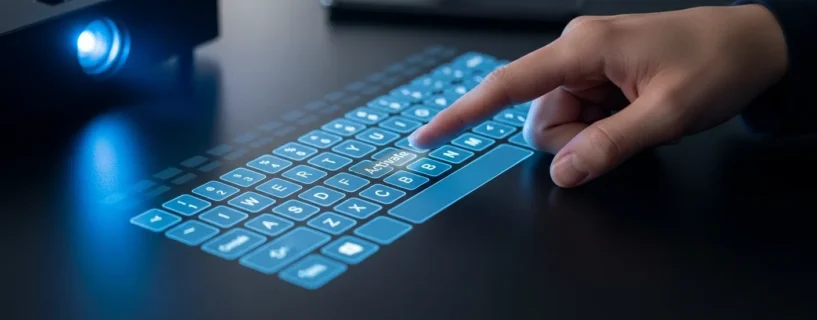
Se você chegou até aqui procurando Teclado Virtual como Ativar, provavelmente passou por aquela situação clássica: o teclado físico resolveu tirar férias sem avisar. A boa notícia? Existe solução. E ela é simples.
O teclado na tela pode salvar seu dia em segundos. Seja porque uma tecla quebrou, o notebook travou ou você precisa digitar sem teclado físico, saber Teclado Virtual como Ativar é praticamente um superpoder moderno. E não, você não precisa ser técnico de TI para isso.
Neste guia completo, vou te mostrar como ativar no Windows, Android e iPhone. Também vou explicar o que observar antes de usar, avaliar cada sistema e apresentar uma tabela clara com prós e contras. Tudo de forma leve, direta e sem enrolação. Vamos lá?
O Que é o Teclado Virtual?
O teclado virtual é uma ferramenta digital que aparece na tela do dispositivo, permitindo digitar usando mouse, toque ou até caneta digital.
Segundo a própria definição da <a href=”https://pt.wikipedia.org/wiki/Teclado_virtual” target=”_blank”>Wikipedia</a>, trata-se de uma interface que simula um teclado físico no ambiente digital. Ele pode ser usado para acessibilidade, praticidade ou como solução emergencial.
Em resumo: é o plano B que vira plano A quando o teclado físico falha.
Teclado Virtual como Ativar no Windows
Se você usa Windows, ativar o teclado virtual é mais fácil do que fazer café solúvel.
Método Rápido
- Clique no menu Iniciar
- Vá em Configurações
- Acesse Acessibilidade
- Clique em Teclado
- Ative a opção Teclado Virtual
Pronto. Ele aparecerá instantaneamente na tela.
Outra forma rápida é pressionar:
Windows + Ctrl + O
Atalho direto. Sem drama.
Avaliação do Teclado Virtual no Windows
O teclado virtual do Windows é completo. Possui suporte a teclas especiais, atalho, idioma e até modo expandido.
Ponto forte? Funciona mesmo quando o teclado físico está completamente inoperante.
Ponto fraco? Pode ocupar bastante espaço na tela.
Para quem busca Teclado Virtual como Ativar no computador, o Windows entrega uma solução robusta e confiável.
Teclado Virtual como Ativar no Android
No Android, o teclado virtual já vem ativado por padrão. Afinal, o sistema foi feito para telas sensíveis ao toque.
Mas se ele sumiu ou não aparece, siga este caminho:
- Vá em Configurações
- Toque em Sistema
- Acesse Idiomas e Entrada
- Selecione Teclado Virtual
- Ative o teclado desejado (Gboard, por exemplo)
O Gboard, teclado oficial do Google, é amplamente utilizado e detalhado na <a href=”https://pt.wikipedia.org/wiki/Gboard” target=”_blank”>Wikipedia</a>.
Avaliação do Teclado Virtual no Android
Aqui a experiência é fluida. Rápida. Intuitiva.
Possui:
- Correção automática
- Digitação por voz
- Emojis e GIFs
- Escrita por gesto
Se existe um sistema onde o teclado virtual brilha, é no Android. Ele praticamente substitui qualquer teclado físico com eficiência.
Teclado Virtual como Ativar no iPhone
No iPhone, o teclado virtual também é padrão. Porém, se houver falha ou precisar reativar:
- Vá em Ajustes
- Toque em Geral
- Selecione Teclado
- Verifique se o teclado está ativo
Caso precise de teclado para acessibilidade:
- Ajustes
- Acessibilidade
- Toque
- AssistiveTouch
A Apple oferece suporte completo em sua central oficial de ajuda, disponível em seu portal institucional.
Avaliação do Teclado Virtual no iPhone
O teclado da Apple é conhecido pela precisão e resposta rápida.
Vantagem? Integração perfeita com o sistema.
Desvantagem? Menos personalizável que o Android.
Mesmo assim, para quem pesquisa Teclado Virtual como Ativar, o iPhone entrega uma experiência estável e eficiente.
O Que Observar Antes de Usar um Teclado Virtual
Antes de sair clicando freneticamente na tela, vale observar alguns pontos importantes:
Primeiro, verifique se o problema é realmente físico. Às vezes é apenas sujeira ou configuração incorreta.
Segundo, confira o idioma do teclado. Nada mais confuso que digitar e sair tudo errado.
Terceiro, avalie o espaço disponível na tela. Em notebooks menores, pode atrapalhar a visualização.
Quarto, pense na segurança. Em computadores públicos, o teclado virtual pode ajudar a evitar keyloggers físicos.
E por último, considere a necessidade real. Para uso prolongado, talvez um teclado novo seja mais confortável.
Comparativo: Prós e Contras do Teclado Virtual
| Sistema | Prós | Contras |
|---|---|---|
| Windows | Funciona sem teclado físico, possui atalhos, completo | Ocupa espaço na tela |
| Android | Rápido, inteligente, personalizável | Pode consumir bateria |
| iPhone | Estável, preciso, integrado ao sistema | Menos opções de personalização |
Quando Vale a Pena Usar o Teclado Virtual?
Emergências. Acessibilidade. Tablets. Segurança.
Segundo especialistas em tecnologia frequentemente citados em portais como o <a href=”https://www.uol.com.br/tilt/” target=”_blank”>UOL Tilt</a>, soluções digitais de acessibilidade têm se tornado cada vez mais essenciais no cotidiano.
Se o teclado físico falhar, ele resolve.
Se você usa tablet, ele é padrão.
Se precisa de acessibilidade, ele é indispensável.
Saber Teclado Virtual como Ativar é quase como aprender a trocar pneu. Você espera não precisar. Mas quando precisa, faz toda a diferença.
No Windows, basta um atalho simples. No Android e iPhone, ele já faz parte da experiência padrão. Cada sistema tem suas vantagens, suas peculiaridades e seus pequenos dramas digitais.
O importante é entender que o teclado virtual não é apenas uma solução emergencial. Ele também é ferramenta de acessibilidade, recurso de segurança e alternativa prática para diferentes cenários.
Se o seu teclado físico decidir parar de colaborar, não entre em pânico. Respire. Abra as configurações. Ative a opção correta. E siga digitando como se nada tivesse acontecido.


![[Guia] Scripts 99 Noites na Floresta 2026](data:image/svg+xml;base64,PHN2ZyB4bWxucz0iaHR0cDovL3d3dy53My5vcmcvMjAwMC9zdmciIHZpZXdCb3g9IjAgMCAxMzY1IDc2OCIgd2lkdGg9IjEzNjUiIGhlaWdodD0iNzY4IiBidi1pbWctdXJsPSJodHRwczovL2dhbWlmaWNhdGlvbm9md29yay5jb20vd3AtY29udGVudC91cGxvYWRzL2FsX29wdF9jb250ZW50L0lNQUdFL2dhbWlmaWNhdGlvbm9md29yay5jb20vd3AtY29udGVudC91cGxvYWRzLzIwMjYvMDgvaW1hZ2VtLWNvbGFkYS0yNDkud2VicC5idi53ZWJwIiBidi1yZXNpemVkLWluZm9zPSJORGd3TG5kbFluQTZORGd3S2pJM01EczRNakF1ZDJWaWNEbzRNakFxTkRZeE96RTFNell1ZDJWaWNEb3hNelkxS2pjMk9BPT0iPjwvc3ZnPg==)

Tecnologia é isso. Às vezes complica. Mas quase sempre resolve.
Agora você já sabe exatamente Teclado Virtual como Ativar em qualquer dispositivo. E da próxima vez que alguém perguntar, você pode responder com aquele ar de especialista. Afinal, informação útil é igual Wi-Fi: quando funciona, todo mundo agradece.


![[Guia] Scripts 99 Noites na Floresta 2026](data:image/svg+xml;base64,PHN2ZyB4bWxucz0iaHR0cDovL3d3dy53My5vcmcvMjAwMC9zdmciIHZpZXdCb3g9IjAgMCAzMDAgMTY5IiB3aWR0aD0iMzAwIiBoZWlnaHQ9IjE2OSIgYnYtaW1nLXVybD0iaHR0cHM6Ly9nYW1pZmljYXRpb25vZndvcmsuY29tL3dwLWNvbnRlbnQvdXBsb2Fkcy8yMDI2LzA4L2ltYWdlbS1jb2xhZGEtMjQ5LTMwMHgxNjkud2VicCI+PC9zdmc+)

![[Guia] Melhores MMORPG Mais Jogados 2026](data:image/svg+xml;base64,PHN2ZyB4bWxucz0iaHR0cDovL3d3dy53My5vcmcvMjAwMC9zdmciIHZpZXdCb3g9IjAgMCAzMDAgMTY5IiB3aWR0aD0iMzAwIiBoZWlnaHQ9IjE2OSIgYnYtaW1nLXVybD0iaHR0cHM6Ly9nYW1pZmljYXRpb25vZndvcmsuY29tL3dwLWNvbnRlbnQvdXBsb2Fkcy8yMDI2LzA4L2ltYWdlbS1jb2xhZGEtMjQ3LTMwMHgxNjkud2VicCI+PC9zdmc+)