
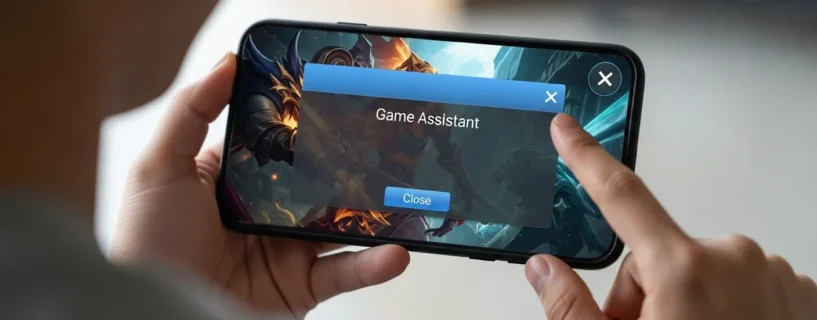
Sabe aquela visita que chega na sua casa sem avisar, senta no sofá, abre uma cerveja e começa a dar palpite na sua vida? Pois é, o assistente de jogo do seu celular é exatamente esse tipo de convidado. Ele aparece do nada, bem no meio daquela partida decisiva, achando que você precisa de uma barra lateral ocupando espaço e te oferecendo funções que você nunca pediu. Como fechar o assistente de jogo vira, então, uma questão de honra e de sobrevivência digital.
Muita gente acha que essas ferramentas são a “Ferrari” da performance, mas, na prática, elas acabam sendo aquele “Fusca” barulhento que só atrapalha a sua visão periférica. Se você está cansado de clicar por acidente em menus flutuantes enquanto tenta fugir de um tiro, aprender a encerrar o utilitário de gaming é o primeiro passo para recuperar sua sanidade. Afinal, ninguém merece um robôzinho chato tentando “otimizar” sua jogatina quando o que você realmente quer é apenas que ele desapareça da face da Terra (ou pelo menos da sua tela).
Neste guia, vamos entender como mandar esse assistente para o RH sem direito a aviso prévio, garantindo que sua tela fique tão limpa quanto a sua conta bancária depois de uma promoção na Steam.
O que considerar antes de banir o assistente de jogo
Antes de você apertar o botão de autodestruição, vale a pena entender por que essas pragas… digo, ferramentas, existem. Mas, se o seu objetivo é saber como fechar o assistente de jogo, preste atenção nestes pontos:
- Configurações de Sistema: Geralmente, ele não é um app comum que você desinstala; ele vive escondido nas configurações de “Recursos Especiais” ou “Jogos”.
- O “Modo Game”: Às vezes, você não precisa matar o assistente, apenas desativar a barra flutuante. É como tirar o berrante do vizinho sem precisar mudar de bairro.
- Impacto na Performance: Algumas pessoas juram que o assistente ajuda. A verdade? Se o seu celular já é bom, ele é só um peso de papel digital.
Passo a passo: Mandando o assistente pro espaço
1. Localize o Game Space ou Game Turbo
Cada marca de celular resolveu dar um nome “chique” para o assistente. Na Xiaomi é Game Turbo, na Samsung é Game Booster, e em outros é apenas Game Space. Para saber como fechar o assistente de jogo, você precisa primeiro entrar na toca do lobo. Vá nas configurações e procure por esses nomes pomposos.
| Marca | Nome do Assistente | Onde encontrar (Geralmente) |
| Xiaomi | Game Turbo | App Segurança > Game Turbo |
| Samsung | Game Booster | Configurações > Recursos Avançados |
| Motorola | Moto Game | App Moto > Games |
2. Desativando a “Aba de Atalhos”
Se você não quer desativar tudo, mas apenas aquela aba irritante que fica no canto, procure pela opção “Atalhos no jogo” ou “Barra lateral”. Desmarque isso com a mesma vontade que você desmarca um encontro com o ex. Sem essa barra, o assistente de performance de jogos continua trabalhando nas sombras, mas para de poluir sua visão.
Conclusão: Liberdade para os seus dedos
Fechar o assistente de jogo é como tirar uma pedra do sapato: você só percebe o quanto estava incomodando depois que se livra dela. Agora que você já sabe o caminho das pedras, pode voltar a focar no que realmente importa: perder partidas por falta de habilidade própria, e não porque um menu flutuante resolveu aparecer na hora errada.
Perguntas Frequentes (FAQ)
1. Desativar o assistente de jogo faz o celular esquentar mais?
Não necessariamente. Na verdade, pode até aliviar um pouco o processador, já que ele não precisa ficar renderizando aquela interface chata por cima do seu jogo.
2. Eu posso reativar o assistente depois?
Claro! É só fazer o caminho inverso. Mas cuidado para não se arrepender e ter que ler este artigo de novo.
3. O Game Booster da Samsung pode ser desinstalado?
Desinstalar totalmente é difícil porque ele vem “soldado” no sistema pela marca, mas você pode desativar todas as notificações e barras dele.
4. Por que o assistente de jogo abre sozinho?
Porque ele foi programado para ser carente. Ele detecta que um jogo foi aberto e corre para tentar ser útil, tipo aquele estagiário que quer mostrar serviço na hora errada.


![[Guia] Scripts 99 Noites na Floresta 2026](data:image/svg+xml;base64,PHN2ZyB4bWxucz0iaHR0cDovL3d3dy53My5vcmcvMjAwMC9zdmciIHZpZXdCb3g9IjAgMCAxMzY1IDc2OCIgd2lkdGg9IjEzNjUiIGhlaWdodD0iNzY4IiBidi1pbWctdXJsPSJodHRwczovL2dhbWlmaWNhdGlvbm9md29yay5jb20vd3AtY29udGVudC91cGxvYWRzL2FsX29wdF9jb250ZW50L0lNQUdFL2dhbWlmaWNhdGlvbm9md29yay5jb20vd3AtY29udGVudC91cGxvYWRzLzIwMjYvMDgvaW1hZ2VtLWNvbGFkYS0yNDkud2VicC5idi53ZWJwIiBidi1yZXNpemVkLWluZm9zPSJORGd3TG5kbFluQTZORGd3S2pJM01EczRNakF1ZDJWaWNEbzRNakFxTkRZeE96RTFNell1ZDJWaWNEb3hNelkxS2pjMk9BPT0iPjwvc3ZnPg==)

5. Isso funciona em qualquer Android?
A lógica é a mesma, mas os nomes mudam. Procure sempre por “Jogos” ou “Gaming” nas configurações que você encontrará o culpado.


![[Guia] Scripts 99 Noites na Floresta 2026](data:image/svg+xml;base64,PHN2ZyB4bWxucz0iaHR0cDovL3d3dy53My5vcmcvMjAwMC9zdmciIHZpZXdCb3g9IjAgMCAzMDAgMTY5IiB3aWR0aD0iMzAwIiBoZWlnaHQ9IjE2OSIgYnYtaW1nLXVybD0iaHR0cHM6Ly9nYW1pZmljYXRpb25vZndvcmsuY29tL3dwLWNvbnRlbnQvdXBsb2Fkcy8yMDI2LzA4L2ltYWdlbS1jb2xhZGEtMjQ5LTMwMHgxNjkud2VicCI+PC9zdmc+)

![[Guia] Melhores MMORPG Mais Jogados 2026](data:image/svg+xml;base64,PHN2ZyB4bWxucz0iaHR0cDovL3d3dy53My5vcmcvMjAwMC9zdmciIHZpZXdCb3g9IjAgMCAzMDAgMTY5IiB3aWR0aD0iMzAwIiBoZWlnaHQ9IjE2OSIgYnYtaW1nLXVybD0iaHR0cHM6Ly9nYW1pZmljYXRpb25vZndvcmsuY29tL3dwLWNvbnRlbnQvdXBsb2Fkcy8yMDI2LzA4L2ltYWdlbS1jb2xhZGEtMjQ3LTMwMHgxNjkud2VicCI+PC9zdmc+)