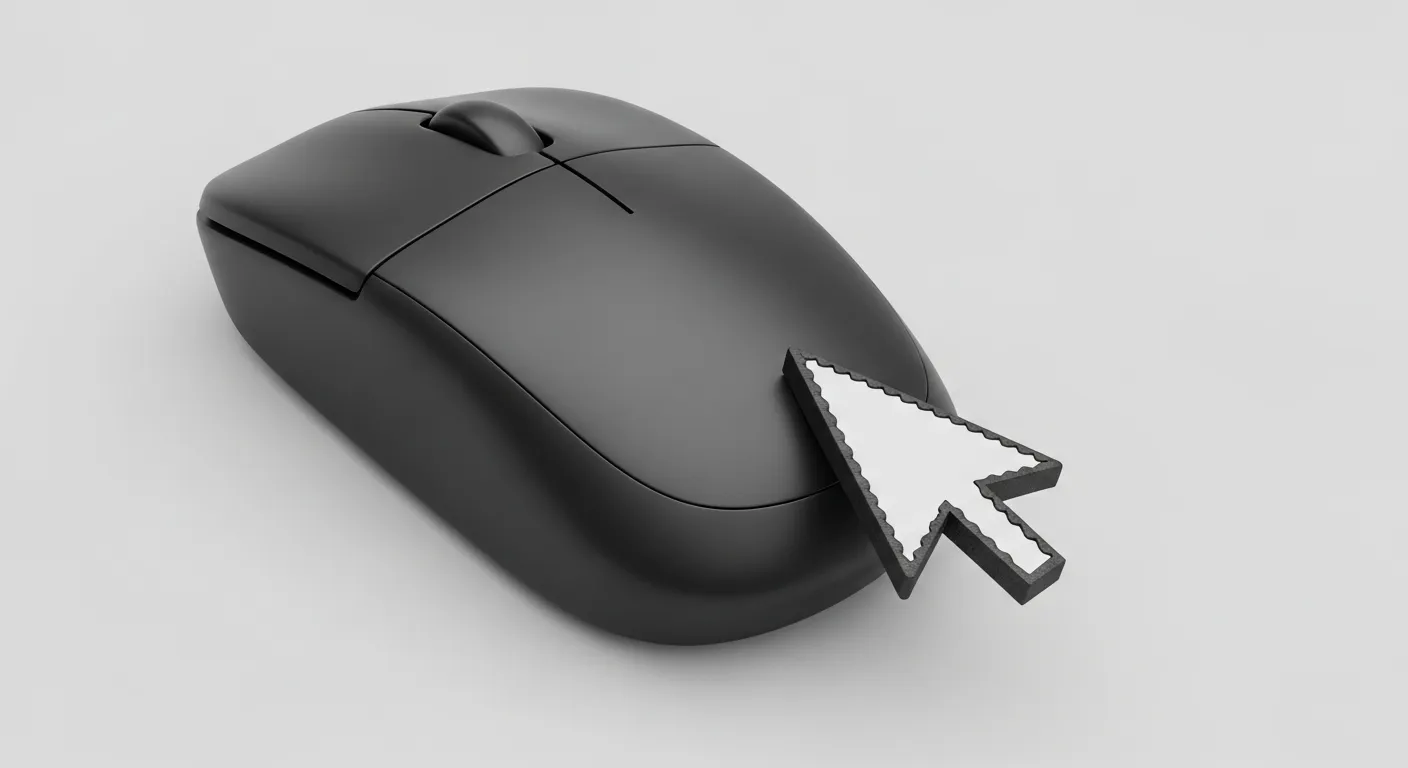
Se você caiu aqui, provavelmente está cansado daquela setinha branca básica de sempre. A boa notícia? Aprender como mudar o cursor do mouse é mais fácil do que parece. E não, você não precisa ser hacker de filme dos anos 2000 para isso. Com alguns cliques estratégicos, dá para deixar o ponteiro com a sua cara — minimalista, gamer, fofinho ou totalmente excêntrico.
Muita gente nem imagina o quanto é simples alterar o visual do ponteiro no Windows ou no macOS. E quando descobre, entra num universo paralelo de personalização. Afinal, personalizar o computador é quase como trocar a capinha do celular: não muda a essência, mas muda o humor. Neste guia, você vai entender não só como mudar o cursor do mouse, mas também como escolher as melhores ferramentas para isso, o que observar antes de instalar qualquer programa e quais opções realmente valem a pena.
Prepare o dedo indicador. Vamos clicar nessa transformação.
O que é o cursor do mouse e por que personalizá-lo?
O cursor do mouse — também chamado de ponteiro — é aquele pequeno ícone que se move pela tela acompanhando os movimentos do seu dispositivo. Segundo a própria Wikipedia, o mouse é um dispositivo de entrada essencial para a interação com interfaces gráficas.
Personalizar o cursor pode ter diferentes objetivos:
Estética
Algumas pessoas simplesmente querem sair do padrão. Um cursor neon, retrô ou animado pode deixar o uso mais divertido.
Acessibilidade
Cursores maiores, com cores contrastantes, ajudam quem tem dificuldade visual.
Produtividade
Ponteiros mais visíveis reduzem o tempo que você passa “procurando a setinha” na tela. Parece pouco, mas no fim do dia faz diferença.
Como mudar o cursor do mouse no Windows
Se você usa Windows, o processo é direto:
- Clique no menu Iniciar.
- Vá em Configurações.
- Acesse “Dispositivos”.
- Clique em “Mouse”.
- Selecione “Configurações adicionais do mouse”.
- Abra a aba “Ponteiros”.
- Escolha um novo esquema disponível.
A própria Microsoft oferece orientações oficiais na página de suporte da empresa, disponível em support.microsoft.com.
Você pode escolher entre esquemas prontos ou personalizar manualmente cada estado do cursor: normal, ocupado, redimensionamento, entre outros.
Como mudar o cursor do mouse no macOS
No macOS, a Apple mantém tudo mais minimalista — como sempre. Mas ainda assim é possível ajustar tamanho e algumas características.
O caminho é:
- Clique no menu Apple.
- Vá em “Ajustes do Sistema”.
- Acesse “Acessibilidade”.
- Clique em “Tela”.
- Ajuste o tamanho do cursor.
A documentação oficial pode ser consultada no site da Apple.
Diferente do Windows, o macOS não permite instalar esquemas personalizados com tanta liberdade. Para isso, é necessário usar aplicativos de terceiros.
Programas para personalizar o cursor
Agora entramos na parte divertida. Se você quer algo além do básico, existem softwares específicos para isso.
Antes de sair instalando qualquer coisa, respira. Vamos organizar.
O que observar antes de baixar ou comprar um personalizador de cursor
Sim, essa parte é importante. Porque ninguém quer trocar o cursor e ganhar um vírus de brinde.
Observe os seguintes pontos:
- Compatibilidade com seu sistema operacional.
- Avaliações de usuários em sites confiáveis.
- Frequência de atualizações do software.
- Se o programa consome muitos recursos do computador.
- Se permite restaurar facilmente o cursor original.
- Se o site oficial parece confiável e seguro.
- Se há suporte técnico disponível.
Esse checklist simples já evita 90% das dores de cabeça.
Avaliação detalhada dos principais programas
Custom Cursor for Windows
O Custom Cursor é um dos mais populares para quem quer aprender na prática como mudar o cursor do mouse com liberdade total. Ele oferece centenas de opções, incluindo cursores animados.
A instalação é simples, a interface é intuitiva e há muitos temas prontos. Para quem gosta de variedade, é quase uma loja de roupas para o seu ponteiro.
Ponto forte: enorme biblioteca.
Ponto fraco: algumas animações podem consumir um pouco mais de recursos.
RealWorld Cursor Editor
Se você quer criar seu próprio cursor do zero, o RealWorld Cursor Editor é praticamente um estúdio de design. Ele permite editar pixels, adicionar animações e exportar arquivos compatíveis com Windows.
Aqui você não apenas aprende como mudar o cursor do mouse, mas também como criar uma identidade visual exclusiva. É o nível “designer do próprio ponteiro”.
Ideal para quem gosta de controle total.
CursorFX
O CursorFX é voltado para quem quer efeitos mais sofisticados. Ele permite aplicar sombras, trilhas animadas e efeitos visuais diferenciados.
A interface é moderna e amigável. Porém, alguns recursos avançados estão disponíveis apenas na versão paga.
É uma boa escolha para quem quer impacto visual sem precisar desenhar nada.
Tabela comparativa: prós e contras
| Programa | Prós | Contras |
|---|---|---|
| Custom Cursor | Grande variedade, fácil de usar | Pode consumir mais memória em cursores animados |
| RealWorld Cursor Editor | Permite criar do zero, altamente personalizável | Interface mais técnica para iniciantes |
| CursorFX | Efeitos visuais avançados, design moderno | Versão completa é paga |
Essa tabela ajuda a visualizar rapidamente qual opção combina mais com o seu perfil.
Riscos e cuidados ao instalar cursores personalizados
Nem tudo que brilha é LED RGB confiável.
Alguns sites oferecem pacotes de cursores infectados com malware. Sempre baixe programas do site oficial do desenvolvedor ou de plataformas reconhecidas.
Evite arquivos executáveis suspeitos. Prefira extensões padrão como .cur ou .ani quando estiver baixando apenas o cursor.
E, claro, tenha um antivírus atualizado. Não custa nada prevenir.
Vale a pena personalizar o cursor?
Depende do seu objetivo.
Se você trabalha muitas horas no computador, pequenos ajustes de visibilidade podem melhorar conforto e produtividade. Se é gamer ou criador de conteúdo, pode ser uma questão de estilo. Se você só quer se divertir… também vale.
Personalizar o cursor é uma dessas mudanças pequenas que deixam o uso mais agradável. É como trocar a caneca do café: o líquido é o mesmo, mas a experiência muda.
Mudar o cursor do mouse é uma tarefa simples, rápida e com impacto maior do que parece. Ao longo deste guia, você viu como fazer isso no Windows e no macOS, conheceu programas específicos e entendeu quais critérios considerar antes de instalar qualquer ferramenta.
A verdade é que personalizar o computador faz parte da experiência digital moderna. A tecnologia deixou de ser apenas funcional e passou a ser também expressão pessoal. Desde o papel de parede até o cursor, cada detalhe pode refletir estilo, humor ou necessidade prática.
Mas como toda personalização, é preciso equilíbrio. Nem todo software é confiável, nem todo efeito animado compensa o consumo extra de recursos. Avaliar compatibilidade, segurança e desempenho é essencial.
Se você busca acessibilidade, produtividade ou apenas um toque de diversão, aprender como mudar o cursor do mouse é um ótimo começo. É simples, reversível e não exige conhecimentos técnicos avançados.



No fim das contas, estamos falando de uma pequena seta na tela. Mas às vezes, são justamente essas pequenas setas que apontam para uma experiência mais confortável, personalizada e eficiente. E se dá para deixar o computador com a sua cara em poucos minutos, por que não?
Agora é com você. Escolha seu estilo, faça os ajustes necessários e dê um novo visual ao seu ponteiro. Afinal, até o cursor merece um upgrade de vez em quando.