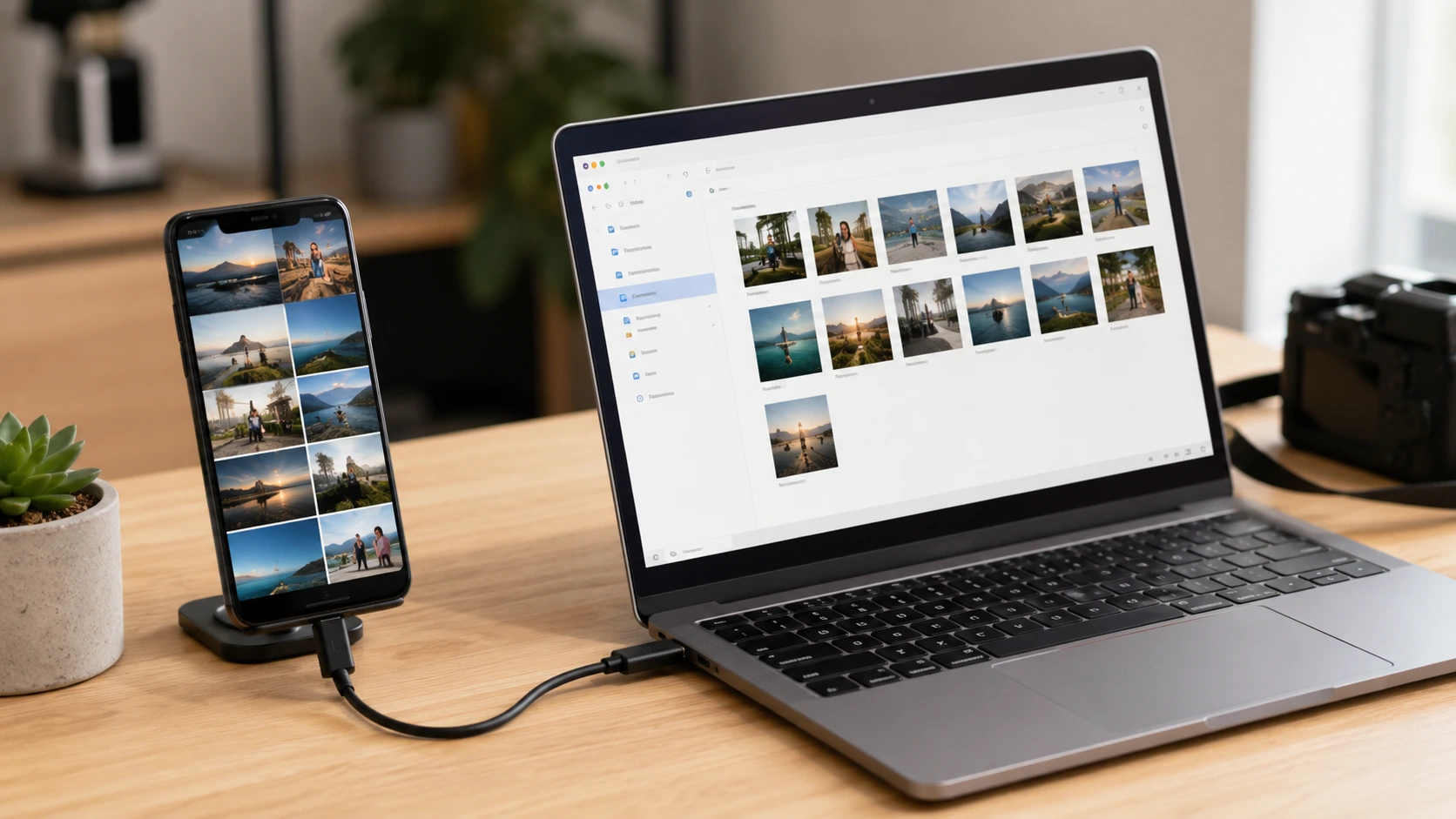
Trocar de celular é emocionante. Encontrar aquela foto especial perdida no aparelho antigo nem tanto. Felizmente, como transferir fotos do celular para o notebook é uma tarefa muito mais simples do que parece, mesmo para quem não tem muita experiência com tecnologia.
Existem diferentes formas de fazer essa transferência. Algumas utilizam cabos, outras dependem apenas da internet, e há até opções sem fio que funcionam em poucos minutos. O segredo está em escolher o método mais adequado para o seu aparelho, sua conexão e a quantidade de arquivos que deseja copiar.
Neste guia, você vai descobrir como passar imagens do smartphone para o computador portátil de maneira prática, segura e organizada. Também verá quais cuidados tomar antes de iniciar o processo para evitar perda de arquivos e garantir que todas as suas lembranças cheguem ao destino sem problemas.
O que observar antes de transferir as fotos
Antes de conectar qualquer cabo ou abrir um aplicativo, alguns cuidados fazem toda a diferença.
Qualidade dos arquivos
Sempre transfira as imagens em sua resolução original quando possível. Aplicativos de mensagens costumam reduzir a qualidade das fotos para economizar espaço.
Custo-benefício
A maioria dos métodos disponíveis é totalmente gratuita. Serviços de armazenamento em nuvem oferecem planos sem custo até determinado limite de espaço.
Materiais necessários
Dependendo do método escolhido, você poderá precisar de:
- Cabo USB compatível.
- Notebook com entrada USB.
- Rede Wi-Fi estável.
- Conta em um serviço de armazenamento em nuvem.
[Imagem: celular conectado ao notebook por cabo USB]
Durabilidade dos arquivos
Depois da transferência, mantenha uma cópia de segurança em outro local, como um HD externo ou serviço em nuvem.
Desempenho
Transferências via cabo costumam ser mais rápidas para centenas de fotos. Já métodos sem fio oferecem mais praticidade no dia a dia.
Garantia
Evite utilizar aplicativos desconhecidos que prometem acelerar o processo. Eles podem solicitar permissões desnecessárias ou comprometer seus arquivos.
Assistência técnica
Caso o computador não reconheça o celular, atualize os drivers ou utilize outro cabo antes de procurar assistência especializada.
Diferenciais
Alguns fabricantes oferecem programas próprios que facilitam o gerenciamento das fotos, permitindo sincronização automática entre dispositivos.
Métodos para transferir fotos do celular para o notebook
Transferindo pelo cabo USB
Este continua sendo o método mais rápido e confiável.
Como fazer no Android
- Conecte o celular ao notebook utilizando o cabo USB.
- Desbloqueie o aparelho.
- Escolha a opção “Transferência de arquivos” ou “MTP”.
- Abra o Explorador de Arquivos do Windows.
- Localize o armazenamento interno.
- Entre na pasta DCIM.
- Copie as fotos desejadas para uma pasta do notebook.
Vantagens
- Muito rápido.
- Não depende da internet.
- Mantém a qualidade original.
Desvantagens
- Necessita de cabo compatível.
| Prós | Contras |
|---|---|
| Alta velocidade | Exige cabo USB |
| Qualidade original | Pode exigir instalação de drivers |
| Funciona offline | Alguns cabos servem apenas para carregamento |
Transferindo fotos do iPhone
Usuários da Apple também podem utilizar cabo USB.
Após conectar:
- Autorize o computador.
- Abra o aplicativo Fotos do Windows ou o Finder no macOS.
- Importe todas as imagens desejadas.
O processo costuma ser bastante intuitivo.
| Prós | Contras |
|---|---|
| Processo simples | Requer autorização do dispositivo |
| Mantém metadados das fotos | Pode exigir atualização do iTunes em computadores Windows |
Utilizando o Google Fotos
Para quem deseja aprender como transferir fotos do celular para o notebook sem utilizar cabos, essa é uma excelente alternativa.
Basta:
- Ativar o backup automático.
- Aguardar o envio das imagens.
- Acessar sua conta pelo navegador no notebook.
- Baixar as fotos desejadas.
Esse método também funciona como backup automático.
[Imagem: tela do Google Fotos aberta em um notebook]
Vantagens
- Funciona em praticamente qualquer dispositivo.
- Backup automático.
- Fácil organização.
Desvantagens
- Depende de internet.
| Prós | Contras |
|---|---|
| Sem cabos | Requer conexão estável |
| Sincronização automática | Espaço gratuito limitado |
| Acesso em qualquer lugar | Upload inicial pode demorar |
Utilizando o OneDrive
Usuários do Windows contam com integração nativa.
Depois de instalar o aplicativo no celular:
- Ative o backup da câmera.
- Aguarde a sincronização.
- Abra a pasta OneDrive no notebook.
Tudo aparecerá automaticamente.
| Prós | Contras |
|---|---|
| Integração com Windows | Espaço gratuito limitado |
| Sincronização automática | Necessita internet |
Utilizando o iCloud Fotos
Usuários de iPhone encontram no iCloud uma solução prática.
Após ativar o Fotos do iCloud:
- As imagens ficam disponíveis no Mac imediatamente.
- No Windows basta instalar o aplicativo oficial do iCloud.
| Prós | Contras |
|---|---|
| Excelente integração Apple | Pouco espaço gratuito |
| Sincronização automática | Requer conta Apple |
Enviando pelo WhatsApp ou Telegram
Serve para poucas imagens.
Envie as fotos para você mesmo e faça o download no notebook.
É rápido, mas existe uma armadilha: dependendo da configuração, as imagens podem perder qualidade. É como tirar uma cópia de uma cópia.
| Prós | Contras |
|---|---|
| Muito simples | Pode reduzir qualidade |
| Funciona em qualquer computador | Pouco indicado para muitas fotos |
Transferindo via Bluetooth
Caso ambos os dispositivos tenham Bluetooth:
- Ative o recurso.
- Faça o pareamento.
- Compartilhe as imagens.
É uma alternativa interessante para poucas fotos.
| Prós | Contras |
|---|---|
| Sem cabos | Transferência lenta |
| Não precisa internet | Pouco eficiente para grandes volumes |
Utilizando aplicativos do fabricante
Algumas marcas oferecem soluções próprias.
Entre elas:
- Samsung Smart Switch.
- Motorola Smart Connect.
- Xiaomi ShareMe.
Esses aplicativos simplificam bastante a sincronização entre dispositivos.
| Prós | Contras |
|---|---|
| Recursos exclusivos | Compatibilidade limitada |
| Interface simples | Alguns funcionam apenas entre aparelhos da mesma marca |
Qual método é o melhor?
Depende da situação.
Se você possui milhares de fotos, o cabo USB continua imbatível.
Se prefere praticidade, armazenamento em nuvem oferece sincronização automática.
Para poucas imagens, aplicativos de mensagens ou Bluetooth resolvem rapidamente.
Não existe uma única resposta correta. Existe apenas a opção mais adequada para cada necessidade.
Dicas para organizar suas fotos
Depois da transferência, aproveite para organizar seus arquivos.
Crie pastas por:
- Ano.
- Mês.
- Viagem.
- Evento.
- Família.
- Trabalho.
Também vale renomear arquivos importantes e excluir fotos repetidas. Afinal, ninguém precisa guardar vinte versões praticamente idênticas daquela mesma paisagem.
[Imagem: pastas organizadas por datas no notebook]
Problemas comuns e como resolver
O notebook não reconhece o celular
Verifique:
- Cabo USB.
- Porta USB.
- Permissão de transferência no celular.
- Atualização dos drivers.
As fotos não aparecem
No Android, normalmente elas ficam na pasta DCIM.
Em aplicativos como WhatsApp, podem estar na pasta Pictures ou Android/Media.
A transferência está lenta
Isso pode ocorrer por:
- Cabo de baixa qualidade.
- Porta USB antiga.
- Grande quantidade de arquivos pequenos.
Conclusão
Transferir fotos do celular para o notebook é uma tarefa simples quando se conhece as opções disponíveis. Cada método atende a um perfil diferente de usuário.
Quem busca velocidade encontrará no cabo USB a solução mais eficiente, principalmente para grandes bibliotecas de imagens. Usuários que valorizam praticidade tendem a preferir serviços de armazenamento em nuvem, que mantêm tudo sincronizado automaticamente entre dispositivos.
Aplicativos como Google Fotos, OneDrive e iCloud oferecem uma excelente combinação entre backup, organização e facilidade de acesso. Já Bluetooth e aplicativos de mensagens são alternativas rápidas para situações pontuais, quando apenas algumas imagens precisam ser compartilhadas.

![[Guia] Scripts 99 Noites na Floresta 2026](https://gamificationofwork.com/wp-content/uploads/2026/08/imagem-colada-249.webp)

![[Guia] Melhores MMORPG Mais Jogados 2026](https://gamificationofwork.com/wp-content/uploads/2026/08/imagem-colada-247.webp)

Independentemente do método escolhido, manter cópias de segurança é uma prática indispensável. Um notebook pode apresentar problemas, um celular pode ser perdido e acidentes acontecem. Ter seus arquivos armazenados em mais de um local evita dores de cabeça e preserva registros importantes.
Escolha a solução que melhor combina com sua rotina. Quem transfere fotos ocasionalmente pode optar pelos métodos mais simples. Já fotógrafos, criadores de conteúdo e usuários que acumulam milhares de imagens se beneficiam de soluções mais robustas, como conexões por cabo e sincronização automática em nuvem. Assim, suas lembranças permanecem organizadas, acessíveis e protegidas por muito mais tempo.

![[Guia] Scripts 99 Noites na Floresta 2026](https://gamificationofwork.com/wp-content/uploads/2026/08/imagem-colada-249-300x169.webp)

![[Guia] Melhores MMORPG Mais Jogados 2026](https://gamificationofwork.com/wp-content/uploads/2026/08/imagem-colada-247-300x169.webp)