![[Guia] Timplodino Roblox: guia completo de como usar, configurar e evitar problemas](https://gamificationofwork.com/wp-content/uploads/2026/07/imagem-colada-51.webp)
Se você pesquisou por timplodino roblox, provavelmente encontrou poucas informações claras e muitos conteúdos incompletos. Isso acontece porque o termo costuma ser utilizado pela comunidade para identificar uma ferramenta relacionada ao Roblox, mas nem sempre existe uma documentação oficial explicando seu funcionamento.
Neste guia completo, você aprenderá o que é o Timplodino para Roblox, como utilizá-lo com mais segurança, quais cuidados tomar antes da instalação, os principais erros que podem acontecer e as melhores práticas para evitar dores de cabeça. Mesmo que você nunca tenha utilizado uma ferramenta semelhante, este tutorial foi criado para ser simples e fácil de acompanhar.
![[Imagem: computador exibindo a tela inicial de uma ferramenta relacionada ao Roblox ao lado da página inicial do jogo]](https://gamificationofwork.com/wp-content/uploads/2026/07/image-35-25.webp)
O que é o Timplodino Roblox?
O Timplodino Roblox é um nome utilizado por parte da comunidade para identificar uma ferramenta, recurso ou utilitário associado ao Roblox. Dependendo da versão encontrada na internet, suas funcionalidades podem variar bastante.
Algumas versões prometem facilitar determinadas tarefas, enquanto outras oferecem recursos adicionais de configuração. Por isso, não existe uma única versão oficial reconhecida pela plataforma.
Antes de utilizar qualquer software de terceiros, vale lembrar que o Roblox possui regras bastante rígidas sobre modificações no jogo. Ferramentas que alterem seu funcionamento ou concedam vantagens indevidas podem resultar em punições, incluindo suspensão temporária ou até banimento da conta.
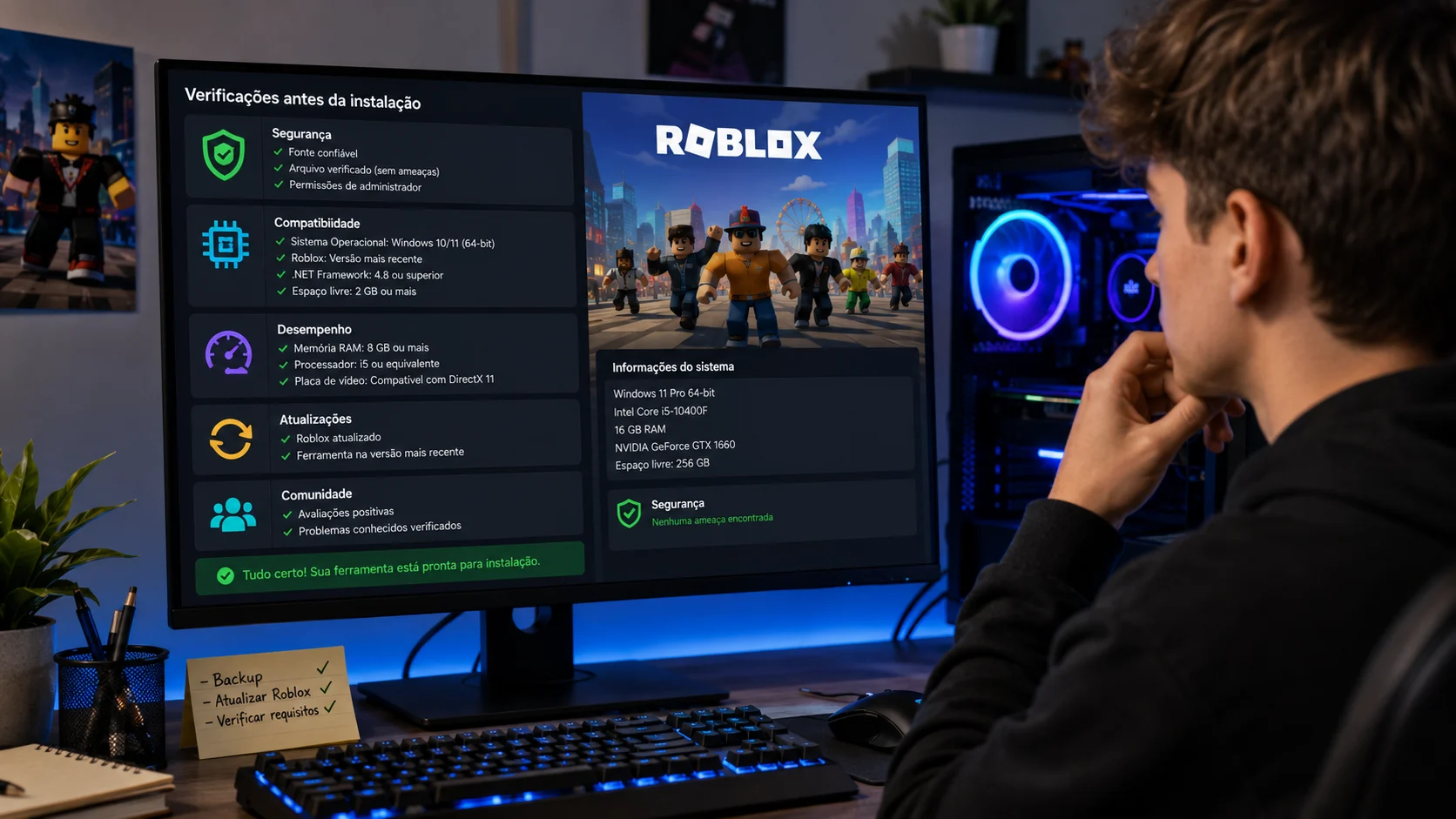
O que verificar antes da instalação
Antes de fazer qualquer download, alguns cuidados podem evitar problemas futuros.
Segurança
O primeiro passo é verificar a procedência do arquivo.
Evite baixar programas hospedados em sites desconhecidos ou compartilhados por usuários sem reputação. Arquivos modificados podem conter vírus, malwares ou softwares capazes de comprometer seus dados pessoais.
Sempre que possível, utilize fontes reconhecidas pela comunidade e faça uma verificação com um antivírus antes da instalação.
Compatibilidade
Nem toda versão funciona em qualquer computador.
Confira se o programa é compatível com:
- sua versão do Windows;
- versão atual do Roblox;
- arquitetura do sistema (32 ou 64 bits);
- componentes adicionais exigidos.
Uma incompatibilidade pode impedir completamente o funcionamento da ferramenta.
Desempenho
Algumas ferramentas executam diversos processos em segundo plano.
Caso seu computador tenha pouca memória RAM ou um processador mais antigo, podem ocorrer travamentos, lentidão ou fechamento inesperado do Roblox.
Atualizações
Ferramentas desatualizadas costumam apresentar erros com maior frequência.
Sempre verifique se existe uma versão recente disponível antes de instalar.
Comunidade
Pesquisar opiniões de outros usuários costuma economizar muito tempo.
Fóruns, grupos especializados e vídeos podem indicar:
- erros conhecidos;
- problemas recentes;
- compatibilidade;
- estabilidade.
Suporte
Mesmo ferramentas gratuitas podem possuir documentação.
Ter acesso a um manual ou guia facilita bastante a resolução de problemas.
Facilidade de uso
Algumas versões apresentam interfaces simples e intuitivas.
Outras exigem configurações avançadas que podem confundir usuários iniciantes.
Tutorial completo de instalação
A instalação costuma seguir um processo simples quando todas as instruções são respeitadas.
Passo 1: Faça o download
Baixe o arquivo apenas de uma fonte considerada confiável.
Evite versões modificadas ou disponibilizadas por terceiros sem qualquer identificação.
Passo 2: Extraia os arquivos
Caso o download esteja compactado em ZIP ou RAR, utilize programas compatíveis para realizar a extração.
Confirme se todos os arquivos foram copiados corretamente para a pasta desejada.
Passo 3: Leia o arquivo de instruções
Muitos usuários ignoram esta etapa.
Entretanto, arquivos chamados README, Manual ou Instruções normalmente explicam:
- requisitos;
- configuração;
- possíveis erros;
- limitações.
Alguns minutos de leitura podem economizar horas tentando descobrir o problema.
Passo 4: Execute conforme indicado
Evite alterar arquivos internos sem necessidade.
Modificar configurações aleatórias pode impedir o funcionamento correto da ferramenta.
Passo 5: Faça um teste
Depois da instalação, abra o Roblox normalmente.
Observe se tudo funciona conforme esperado e se não surgem mensagens de erro durante a execução.
Dicas para evitar problemas
Nem sempre os erros acontecem por defeitos na ferramenta.
Em muitos casos, pequenas atitudes fazem toda a diferença.
Mantenha o Roblox atualizado
Versões antigas podem apresentar incompatibilidade com diversos recursos.
Sempre utilize a versão mais recente disponível.
Não utilize arquivos suspeitos
Downloads encontrados em sites desconhecidos representam um risco elevado.
Mesmo quando prometem funcionalidades incríveis, o prejuízo pode ser maior que o benefício.
Faça backup
Se alguma ferramenta modificar arquivos locais, mantenha uma cópia de segurança.
Caso algo dê errado, basta restaurar os arquivos originais.
Evite instalar várias ferramentas semelhantes
Misturar programas que executam funções parecidas costuma gerar conflitos.
É como colocar dois motoristas tentando dirigir o mesmo carro ao mesmo tempo.
O resultado dificilmente termina bem.
![[Imagem: computador exibindo aviso de backup e atualização do Roblox antes da instalação]](https://gamificationofwork.com/wp-content/uploads/2026/07/image-35-27.webp)
Erros mais comuns
Alguns problemas aparecem com frequência.
Felizmente, muitos possuem soluções simples.
A ferramenta não abre
Verifique se:
- todos os arquivos foram extraídos;
- o antivírus bloqueou algum componente;
- o sistema possui permissões suficientes.
O Roblox fecha sozinho
Normalmente isso acontece por incompatibilidade entre versões.
Atualizar o jogo ou utilizar uma versão compatível da ferramenta costuma resolver.
Nada acontece
Se aparentemente tudo foi instalado corretamente, confira novamente cada etapa do tutorial.
Pequenos detalhes esquecidos costumam causar esse comportamento.
Perguntas frequentes
O Timplodino Roblox é oficial?
Não necessariamente.
Até o momento, não existe confirmação de que seja um recurso oficial desenvolvido pela Roblox.
Sempre confirme sua origem antes da instalação.
Funciona em qualquer computador?
Depende.
Cada versão possui requisitos próprios e pode exigir componentes específicos.
Precisa instalar programas adicionais?
Algumas versões podem solicitar bibliotecas extras ou componentes do sistema operacional.
Consulte sempre a documentação fornecida junto ao software.
Existe risco para minha conta?
Sim.
Caso uma ferramenta altere o funcionamento do Roblox ou forneça vantagens indevidas, seu uso pode violar os Termos de Uso da plataforma e resultar em penalidades. Por isso, utilize apenas recursos permitidos e verifique cuidadosamente a procedência de qualquer software de terceiros.
Boas práticas de uso
Além da instalação correta, alguns hábitos ajudam a manter uma experiência mais segura.
- Faça downloads apenas de fontes confiáveis.
- Mantenha o sistema operacional atualizado.
- Utilize um antivírus ativo.
- Leia toda a documentação antes de executar qualquer arquivo.
- Evite modificar configurações sem entender sua função.
- Acompanhe atualizações disponibilizadas pelos desenvolvedores.
Essas medidas reduzem significativamente a chance de encontrar problemas durante a utilização.
Conclusão
O Timplodino Roblox é um termo que desperta curiosidade entre jogadores que procuram recursos adicionais para o Roblox. No entanto, como existem diferentes versões distribuídas pela internet e não há um padrão oficial, é essencial agir com cautela antes de instalar qualquer ferramenta.
Ao longo deste guia, você conheceu os principais cuidados relacionados à segurança, compatibilidade, desempenho e instalação. Também viu quais erros são mais comuns e como solucioná-los de maneira prática.
Vale lembrar que nem toda ferramenta disponível online é segura ou permitida. Sempre priorize arquivos provenientes de fontes confiáveis, mantenha o Roblox atualizado e respeite os Termos de Uso da plataforma. Recursos que alterem o funcionamento do jogo ou ofereçam vantagens indevidas podem resultar em restrições ou até no banimento da conta.



Seguindo as orientações apresentadas neste tutorial, você estará muito mais preparado para avaliar qualquer versão do Timplodino Roblox antes de utilizá-la. Assim, poderá aproveitar sua experiência com mais tranquilidade, reduzindo riscos e evitando problemas que poderiam comprometer tanto o desempenho do computador quanto sua conta no Roblox.
Descrições das imagens
- Fazer imagem em 16:9 de um computador exibindo a tela inicial de uma ferramenta relacionada ao Roblox ao lado da página inicial do jogo.
- Fazer imagem em 16:9 de um usuário verificando requisitos de compatibilidade, segurança e atualizações antes de instalar uma ferramenta para Roblox.
- Fazer imagem em 16:9 de um computador exibindo avisos de backup, atualização do Roblox e verificações de segurança antes da instalação de um software.
Prompt para imagem de capa (16:9)
Fazer imagem em 16:9 de um setup gamer moderno com um computador exibindo a interface do Roblox, elementos tecnológicos representando configuração e segurança digital, iluminação RGB em tons de azul e roxo, ambiente organizado, estilo realista, alta qualidade, sem qualquer texto, logotipos ou marcas d’água.